När jag väl börjat hålla på med design så kunde jag inte sluta idag så jag fortsatte med Sofias blogg så snäll lillasyster som jag är ;-).
Nä men hennes blogg behövde en liten uppdatering och det höll hon själv med om och eftersom hon har tankar på att göra om det till något butik aktigt senare så gjorde jag även designen mot den inriktningen!
måndag 9 juli 2012
Kunde inte sluta.
söndag 1 juli 2012
Gratis bakgrunder


måndag 20 februari 2012
Affischer
Satt o gjorde två affischer till mina söta ökenråttor, hade varit häftigt o framkalla dessa o hänga upp, eller vad säger ni? Det har med deras personlighet o göra :-)
Nu ska jag bara fotografera Iris & Athena också o göra samma sak sen framkallning tycker jag!
måndag 20 juni 2011
Redigering
Här är de redigering för fulla muggar ifall ni undrar var jag blir av, fotograferade ju bröllop i lördags så har redigerat fotona sen dess! :-)
måndag 23 maj 2011
Bloggdesign
Har börjar pilla lite på min bloggdesign idag men är inte riktigt klar än, ska troligen byta ut bannern och min bakgrundsfärg men eftersom jag inte riktigt vet till vad än så får de vänta lite.. :-).
Sen har jag ändrat mitt textsnitt på rubriken, väldigt tjusig tycker jag.
Vi får se hur allting blir, idag ska jag fotografera!! Pepp, pepp och ännu mer pepp!! Först ska jag städa lite hos älsklingen för det är där modellen ska sminkas så vill att där ska vara fint :-). Hade tänkt cykla dit vid 4-tiden.
Jag gillar min nya banner men vet inte om den passar in på mig så bra egentligen :-).
lördag 21 maj 2011
Artesania
Fick i uppgift av Sofia att göra en ny logga till hennes artesania sida (eller okej jag tog på mig uppgiften själv, haha) och hon blev nöjd med den jag gjorde och såhär blev den:
lördag 5 mars 2011
Fobier
Hittade en bild till som jag gjort som uppgift i fobier, lite läskigt, haha.
Liten fotomanipulation :-)
måndag 20 december 2010
Äntligen klar!
Nu är jag äntligen klar med allihopa, det tog mig runt 6 timmar o få klart 11 stycken bara och jag är osäker om jag ens är klar, vet inte om någon fattas, känns som de på något sätt, hehe.
söndag 19 december 2010
Digital scrapbooking
Sitter o försöker göra personliga julkort till julklapparna i photoshop, det är skoj men lite svårt ibland o få variation liksom men men.. Det är kul i alla fall men börjar känna mig lite stressad för jag vet inte när jag får tid i veckan o fixa de så vill ju få klart det nu o man har ju en del o göra..
Här är den jag gjort till Tiffany:
söndag 5 december 2010
Ny design
Ännu en ny design och ett nytt foto, dock så var de tänkt att det skulle bli jultema men vi gled en del från temat, haha.. Blev mer lampa mot ansiktet sak, typ. Haha.
lördag 4 december 2010
Fotografering
Idag ska jag o syrran göra en fotografering, Sofia har fixat mitt hår och jag har sminkat mig själv. Vi ska fotografera till en ny banner, ska bli riktigt skoj!
Tänkte visa alla banners jag haft än så länge, vilken har du gillat mest?
Min personliga favorit var ju helt klart den första men den passar ju tyvärr inte så mycket till vintern och jag gillar ju även förändring väldigt mycket så!
tisdag 30 november 2010
Hur du kopierar i ett foto
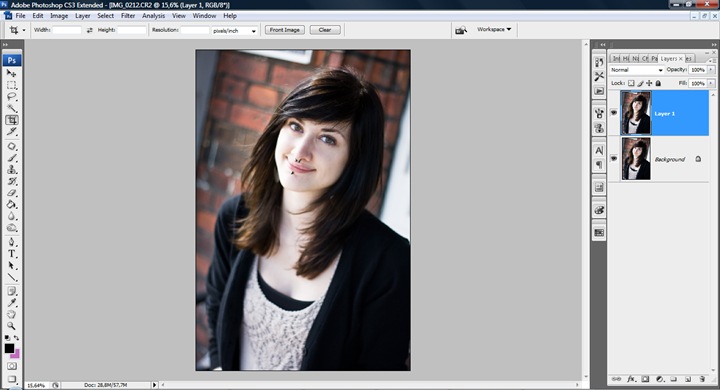
1. Först kopierar du så du får ett nytt lager (crtl+j)
2. Sen väljer du clone stamp
3. Sen trycker du alt. och målar på de du ska kopiera (det kommer bli en sån symbol som du målar med)
4. Sen målar du dit objektet du vill ha där
5. Sen gör jag de lätt så ni bara suddar, man använder annars layer mask (lager mask) som jag skrivit om innan så om ni vet hur man gör så använd detta
6. Sen är du klar!
Ser ni var jag lagt till? La till 3 st :-)
söndag 24 oktober 2010
Förstärka färger i photoshop
Detta är en guide som Jennie önskade och det är hur man förstärker färgerna på kläder på fotona och detta är en väldigt lätt tutorial och detta är också om man vill förstärka färgerna ja var man vill på ett foto helt enkelt så funkar detta!
1. Då börjar vi med att öppna upp ett foto som vanligt i photoshop och jag väljer ett foto som jag tog på Jennie & Niklas
och då väljer jag att fokusera på Jennies kläder.
2. Då duplicerar vi lagret innan vi börjar (ctrl+j)
3. Sen går vi in till Image> Adjustments> Hue/Saturation
4. Då drar vi upp saturation för att vi ska öka färgerna i Jennies kläder, jag väljer o dra upp till +40
5. Sen väljer vi då o ta fram en layer mask
6. När vi väl gjort detta så inventerar vi den (ctrl+i) och då ska rutan vara svart istället för vit
7. Sen väljer vi penseln och färgen ska vara på vit
8. Sen är det bara o fylla i hennes kläder så dem blir mer färgstarka och om du nu gjort allt detta rätt så kommer den svarta rutan blir vit där du målar (om du gör fel och behöver ångra så tar du bara svart färg o målar där du gjort fel!)
9. Sen är du klar!
Hoppas det gick bra för dig! :-) Maila gärna resultat till erika@berthsjo.com och ange din bloggadress så länkar jag i bloggen!
måndag 18 oktober 2010
Photoshop tips – Skärpa ögonen
Detta är en ganska lätt tutorial om hur man skärper ögonen snyggt
1. Duplicera lagret (ctrl+j)
2. Sen gå in på filter > sharpen > smart sharpen
3. Jag har ställt in den på Amount: 50% och Radius: 8 pixels
4. Gå sedan in på history och klicka in smart sharpen och markera sedan layer via copy
5.Sen väljer du history brush i menyn till vänster
6. Zooma sedan in på ögonen o fyll i dem
7. Sen är du klar och här nedanför ser du före och efter!
fredag 8 oktober 2010
Ändra ögonfärg i photoshop
Det finns väldigt olika sätt o göra detta på och jag vet inte om mitt är de lättaste men jag gör såhär i alla fall :)
Jag valde ett foto på Patricia som jag tagit för någon vecka sen.
1. Börja med att Öppna upp ett foto i photoshop
2. Duplicera lagret (ctrl+j)
3. Gå till menyn > image > adjustments > color balance
4. Jag väljer att ge henne en grön ögonfärg så jag drar upp den till +60
5. Nu när jag gjort de så väljer jag att göra en layer mask
6. När jag gjort detta så inverterar jag bilden (ctrl+i) och då ska de se ut som på bilden, rutan ska vara svart.
7. Nu ska jag få ögonen gröna och då ska penselfärgen vara vit och då kan du börja rita ut ögonfärgen
8. Nu är ögonen gröna men jag tyckte det blev lite för extremt så jag drar ner opaciteten.
Såhär blev resultatet: